
📌 En résumé
- Accédez vite au calendrier : adresse officielle reconnue, favori enregistré, et vous gagnez du temps à chaque visite.
- Filtrez par ville, date et format pour tomber sur l’événement utile, sans parcourir des dizaines de pages.
- Inscrivez-vous en quelques minutes, avec ou sans compte : confirmation et rappels pour éviter l’oubli.
- Ajoutez l’événement à votre agenda et créez une alerte : vous restez synchronisé avec Mes événements France Travail.
Vous avez repéré un job dating intéressant, mais vous ne savez pas par où commencer ni comment retrouver l’information sans fouiller ? Je vois souvent la même scène : une page ouverte à la hâte sur le téléphone, un onglet perdu, un rappel manqué. L’objectif ici est simple : vous donner un chemin clair pour accéder au calendrier, appliquer les bons filtres, vous inscrire sereinement et ne rien rater le jour J.
En partant de l’usage réel du service, vous passerez de la recherche large à l’événement pertinent en quelques clics, avec un suivi propre dans votre agenda et des rappels qui tombent au bon moment.
🔎 Sommaire
Mes événements France Travail : accéder au calendrier
Allons droit au but : choisissez l’accès le plus court selon votre situation, et gardez-le en mémoire pour la prochaine fois.
Depuis Google ou vos favoris
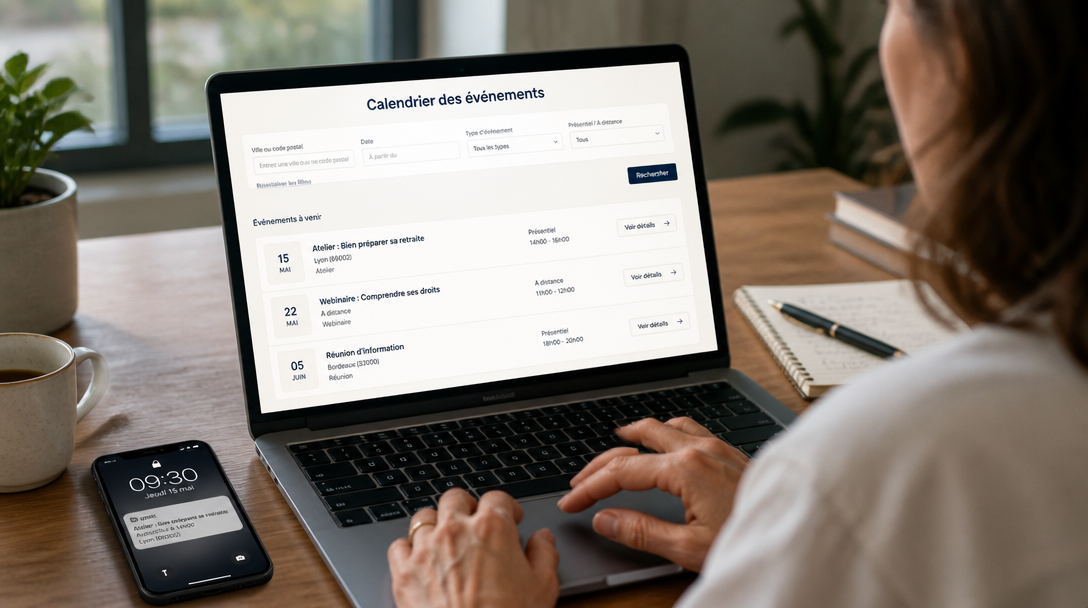
Le plus rapide reste d’ouvrir votre navigateur et de saisir l’adresse du service ou son nom exact. Vérifiez que l’URL commence bien par https://mesevenementsemploi.francetravail.fr : c’est le site officiel. Une fois dessus, repérez le calendrier des événements emploi et chargez la page d’accueil dédiée, qui donne accès aux filtres essentiels.
Gagnez du temps à chaque visite en créant un favori : épinglez la page du calendrier dans votre barre personnelle et nommez-le de façon explicite, par exemple « Événements emploi ». Ce petit geste vous évite des allers-retours inutiles et garantit un accès rapide même depuis le mobile.
Via votre espace France Travail
Si vous avez déjà un compte candidat France Travail, ouvrez votre espace personnel, puis accédez à la rubrique dédiée aux services et au calendrier. L’avantage est double : vous êtes déjà identifié et vos actions s’enregistrent sans friction.
En restant connecté, vous réduisez les étapes au strict nécessaire : le chemin vers les raccourcis d’inscription est plus direct et la continuité de session limite les erreurs de saisie. Vous retrouvez ensuite vos inscriptions au même endroit.
Accéder sans compte : ce qui change
Vous pouvez consulter la page et repérer un événement sans vous connecter. Certaines inscriptions sont possibles sans compte lorsque l’organisateur l’autorise. C’est pratique si vous êtes pressé.
En revanche, vous perdez le suivi centralisé et, selon les cas, les rappels peuvent être limités à l’e‑mail. Si vous prévoyez de participer souvent, la création d’un compte simplifie la suite : archivage, modifications et historique.
Rechercher et filtrer un événement pertinent
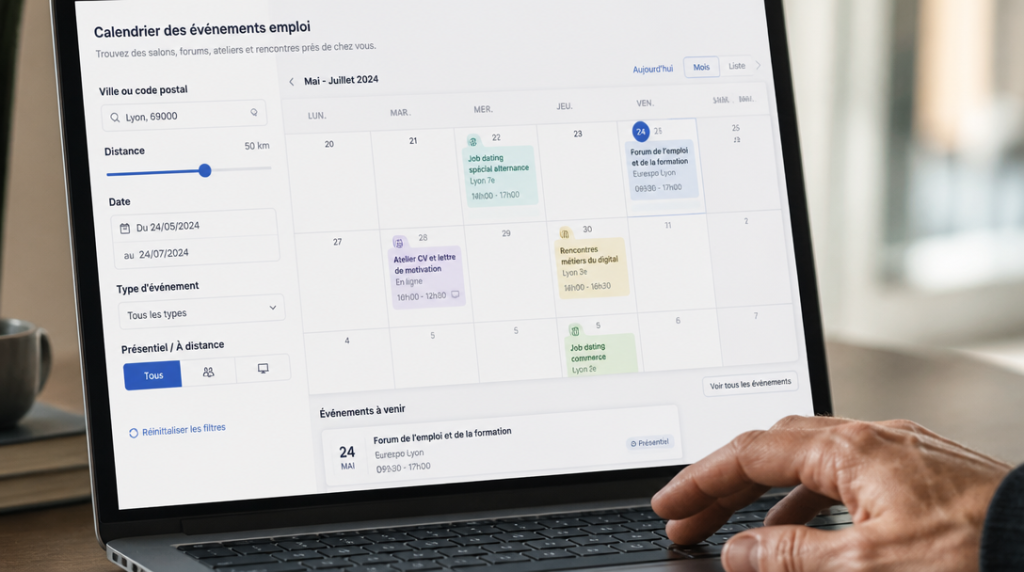
Trois filtres bien utilisés suffisent à passer d’un calendrier généraliste à une proposition vraiment adaptée.
Par ville, code postal et distance
Commencez par la zone qui vous concerne : saisissez votre ville ou votre code postal, puis ajustez le rayon de recherche pour élargir ou resserrer la proximité. La carte et la liste s’actualisent immédiatement et vous visualisez ce qui se passe autour de vous.
Si vous êtes mobile, conservez un rayon un peu plus large pour ne pas manquer une opportunité à deux stations de RER. À l’inverse, si votre planning est serré, un rayon restreint évite les déplacements longs et vous concentre sur l’emploi près de chez vous.
Par date ou période
Filtrez par date précise si vous connaissez votre créneau, ou par période (semaine, quinzaine, mois) pour cadrer votre agenda. L’ordre « prochainement » met en avant les événements à venir en tête de liste.
Ce réglage vous évite d’empiler les onglets et vous aide à réserver des créneaux réalistes. Vous repérez plus vite les ateliers du mercredi après-midi ou les forums du samedi matin, selon vos contraintes de transport et de garde.
Par type d’événement et mots-clés
Sélectionnez le type d’événement : job dating, atelier, conférence, forum ou réunion d’information. Affinez ensuite avec un mot-clé métier ou un secteur pour cibler les offres pertinentes et éviter les rendez-vous trop généralistes.
Quand vous hésitez entre deux formats, partez de votre objectif immédiat : échanger en direct avec un recruteur (job dating), progresser sur un point précis du parcours (atelier), ou balayer un secteur large (forum).
- Job dating : échanges courts, décision rapide.
- Atelier : conseils pratiques, mise à niveau ciblée.
- Forum : panorama du secteur, repérage d’entreprises.
- Réunion d’information : clarification d’un dispositif avant de s’engager.
Présentiel ou à distance
Activez le filtre présentiel ou à distance. Pour un webinaire, vérifiez la présence d’un lien de visio et l’horaire exact. Pour une rencontre physique, contrôlez l’adresse, l’accès transport et le temps de trajet.
Ce choix conditionne votre préparation : en distanciel, soignez l’environnement de connexion et testez l’audio ; en présentiel, anticipez les embouteillages et prévoyez une marge. Vous évitez les mauvaises surprises le jour J.
S’inscrire à un événement pas à pas

Le parcours est proche dans les deux cas : vous ouvrez la fiche, vous validez, vous recevez une confirmation et vous préparez la suite.
Inscription sans compte
Depuis la fiche événement, cliquez sur S’inscrire. Un formulaire bref s’ouvre : nom, e‑mail et parfois téléphone. Vous recevez un email de confirmation qui récapitule la date, l’heure et le lieu ou le lien de connexion.
Ce mode est efficace quand vous êtes pressé. Gardez à l’esprit ses limites : sans espace personnel, le suivi est réduit et la modification peut passer par l’organisateur. Pour ne pas perdre l’information, enregistrez l’e‑mail et ajoutez tout de suite l’invitation à votre agenda.
Inscription avec compte candidat
Connectez-vous à votre compte candidat France Travail et ouvrez la fiche événement. Les champs essentiels se prérenseignent, vous validez en quelques clics. L’événement s’ajoute alors à vos invitations dans l’espace personnel avec un affichage clair des prochaines étapes.
Ce parcours offre une traçabilité utile : vous retrouvez vos inscriptions au même endroit, vous suivez les éventuels messages de l’organisateur et vous ajustez plus facilement en cas d’empêchement. C’est le meilleur choix si vous participez régulièrement.
Validation et confirmations
Après validation, vérifiez le statut : place réservée ou en attente selon la jauge. Certaines sessions demandent des pièces à prévoir (CV, justificatif) signalées sur la fiche. Ajoutez l’invitation calendrier reçue par e‑mail pour sécuriser le rappel, surtout si vous jonglez avec plusieurs dossiers.
| Inscription | Sans compte | Avec compte |
|---|---|---|
| Vitesse | Rapide, formulaire court | Très rapide, champs préremplis |
| Suivi | Par e‑mail uniquement | Tableau de bord dédié |
| Rappels | E‑mail, parfois limité | E‑mail et options élargies |
Gérer vos inscriptions et rappels
Centralisez vos actions pour ne rien rater et gardez une marge de manœuvre en cas d’imprévu.
Retrouver et modifier ses inscriptions
Dans votre espace personnel, la rubrique dédiée affiche la liste des événements à venir et passés. Ouvrez la fiche voulue pour mettre à jour une information ou vérifier les détails logistiques.
Lorsque la plateforme le permet, utilisez la fonction modifier pour ajuster un créneau ou corriger une saisie. Si l’option n’existe pas, contactez l’organisateur via l’adresse indiquée sur la fiche : la plupart acceptent un ajustement précoce sans conséquence.
Activer ou régler les notifications
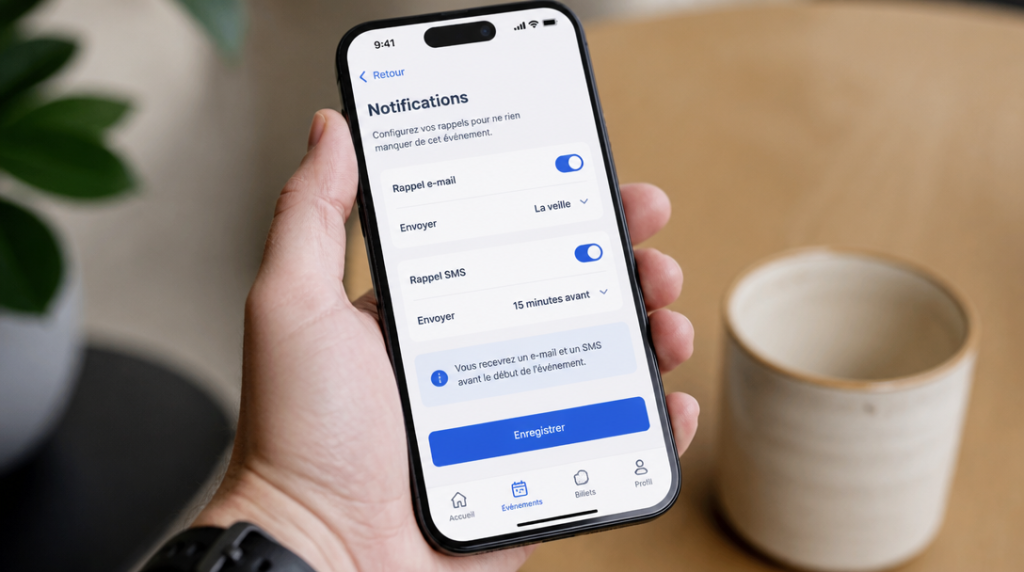
Choisissez vos préférences de rappel e‑mail et, si proposé, de rappel SMS. Réglez un délai utile : la veille pour préparer vos documents, puis une alerte courte avant l’heure.
Évitez l’effet « boîte pleine » en supprimant les doublons. Deux alertes bien placées valent mieux que cinq. Vérifiez que l’adresse d’expédition figure dans vos contacts pour garantir la réception et contourner les filtres antispam.
Annuler sa participation correctement
Si vous devez renoncer, utilisez le bouton d’annulation depuis la fiche ou l’espace personnel. Respectez les délais indiqués : une annulation tardive prive quelqu’un d’une place.
Lorsque le système prévoit un message automatique à l’organisateur, ajoutez une ligne courtoise si possible. Vous restez professionnel et vous laissez la porte ouverte pour une future session.
Ajouter à votre agenda et créer des alertes
Prolongez l’usage au‑delà du site : synchronisez votre agenda et recevez des alertes ciblées.
Exporter vers Google, Outlook, iCal
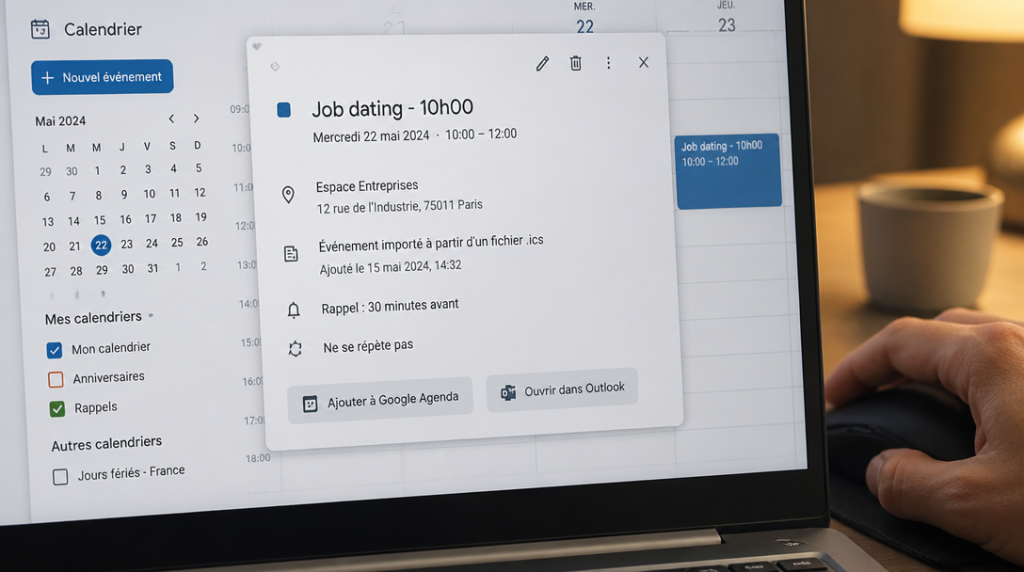
Téléchargez le fichier ICS depuis l’e‑mail ou la fiche, puis ouvrez‑le : il s’ajoute à votre agenda Google ou Outlook en conservant le titre et l’horaire. Vérifiez le fuseau horaire et positionnez un rappel à l’heure qui vous convient.
Pour fiabiliser la préparation, j’aime compléter la description de l’événement avec une note pratique : numéro de stand, lien de visio, ou le nom du contact RH. Ce détail fait gagner de précieuses minutes quand la journée s’accélère.
- Ouvrir l’ICS et choisir le bon agenda personnel.
- Contrôler l’horaire et le fuseau pour éviter tout décalage.
- Ajouter un rappel court et un rappel la veille.
- Inscrire une note pratique : contact, lien, salle.
Configurer des alertes par mots-clés et zone
Créez une alerte sur un métier et une ville : vous recevez les nouvelles opportunités à une fréquence choisie. C’est la meilleure façon de ne pas rafraîchir la page en permanence.
Gardez la main sur votre boîte mail : ajustez la fréquence, suspendez l’alerte pendant les vacances, ou désabonnez‑vous en un clic lorsque vous avez trouvé votre poste. Vous évitez le bruit et vous restez focalisé sur l’essentiel.
Problèmes courants et solutions rapides
Quelques réflexes suffisent à lever les blocages habituels et à sécuriser votre participation.
Le bouton S’inscrire est introuvable
Commencez par vérifier le statut : l’événement est‑il passé ou complet ? Sur certaines fiches, l’inscription se fait sur un lien externe : repérez la mention et ouvrez la page dédiée.
Quand tout semble en ordre mais que le bouton n’apparaît pas, rechargez la page après avoir fermé les onglets en double. Si le souci persiste, changez de navigateur et nettoyez le cache : c’est souvent suffisant pour rétablir l’affichage.
- Vérifier le statut : complet, passé, inscription ailleurs.
- Ouvrir la fiche dans un onglet unique.
- Tester un autre navigateur en dernier recours.
Erreur de connexion ou mot de passe
En cas d’échec de connexion, utilisez la fonction mot de passe oublié et attendez le message de réinitialisation. Fermez puis rouvrez votre navigateur pour repartir d’une session propre.
Si les erreurs se répètent, videz les cookies et le cache, essayez un navigateur alternatif et, le cas échéant, contactez l’assistance depuis votre espace. Vous évitez de perdre une inscription en cours en traitant le problème calmement et méthodiquement.
Événement complet ou archivé
Lorsque la jauge est atteinte, la fiche peut proposer une liste d’attente. Inscrivez‑vous : des places se libèrent parfois à la dernière minute. Sinon, repérez les alternatives proches par date ou lieu pour garder le rythme de vos candidatures.
Si l’événement est archivé, conservez la fiche comme repère : l’organisateur programme souvent un prochain créneau. Une alerte ciblée par mot‑clé vous préviendra dès la mise en ligne.
Pour finir, un mot de perspective : un calendrier bien réglé ne remplace pas la préparation, mais il vous évite de perdre du temps. Quand les filtres, l’inscription et l’agenda sont carrés, vous pouvez vous concentrer sur l’essentiel : votre pitch, vos questions, vos documents. Mes événements France Travail devient alors un outil qui travaille pour vous, en arrière‑plan, pendant que vous avancez.
FAQ
Faut‑il un compte France Travail pour s’inscrire ?
La consultation est libre. L’inscription peut se faire sans compte quand l’organisateur l’autorise, mais le suivi se limite alors à l’e‑mail. Avec un compte candidat, vous centralisez vos participations, vous ajustez plus facilement et vous conservez l’historique. Choisissez la voie la plus rapide pour votre situation immédiate.
L’inscription aux événements est‑elle payante ?
La participation est généralement gratuite. Lorsqu’une contribution est demandée, l’information figure clairement sur la fiche, avec les conditions associées. Aucune dépense cachée : si un coût existe, il est affiché avant la validation, ce qui vous permet d’anticiper en toute transparence.
Comment savoir si un événement est en présentiel ou à distance ?
Le format apparaît dans les filtres et sur la fiche : une adresse pour le présentiel, un lien de visio pour le distanciel. En cas de doute, relisez le récapitulatif reçu par e‑mail : il précise le lieu exact ou la plateforme utilisée, avec l’horaire.
Puis‑je inscrire un proche ou un tiers ?
Les inscriptions sont souvent nominatives. Si vous accompagnez une personne, voyez si la fiche autorise une inscription distincte avec son e‑mail. À défaut, contactez l’organisateur pour connaître la procédure prévue et éviter une confusion à l’accueil ou au moment de la connexion.
Je ne reçois pas les emails de confirmation, que faire ?
Contrôlez d’abord le courrier indésirable. Ajoutez l’expéditeur à vos contacts puis relancez l’envoi depuis la fiche si l’option existe. Vous pouvez aussi retrouver les informations clés dans votre espace candidat quand l’inscription a été faite en étant connecté.
Puis‑je modifier ou annuler mon inscription ?
Oui, via le bouton dédié sur la fiche ou dans votre espace. Respectez les délais indiqués pour libérer la place à temps. Prévenez l’organisateur si un commentaire est possible : c’est un bon réflexe professionnel et cela facilite une reprogrammation ultérieure.